Những mẹo hữu ích giúp kéo dài tuổi thọ pin MacBook

Hệ điều hành macOS 26.4 đã mang đến nhiều cải tiến mới, giúp tối ưu hóa thời gian sử dụng pin và làm chậm quá trình chai pin trên MacBook.
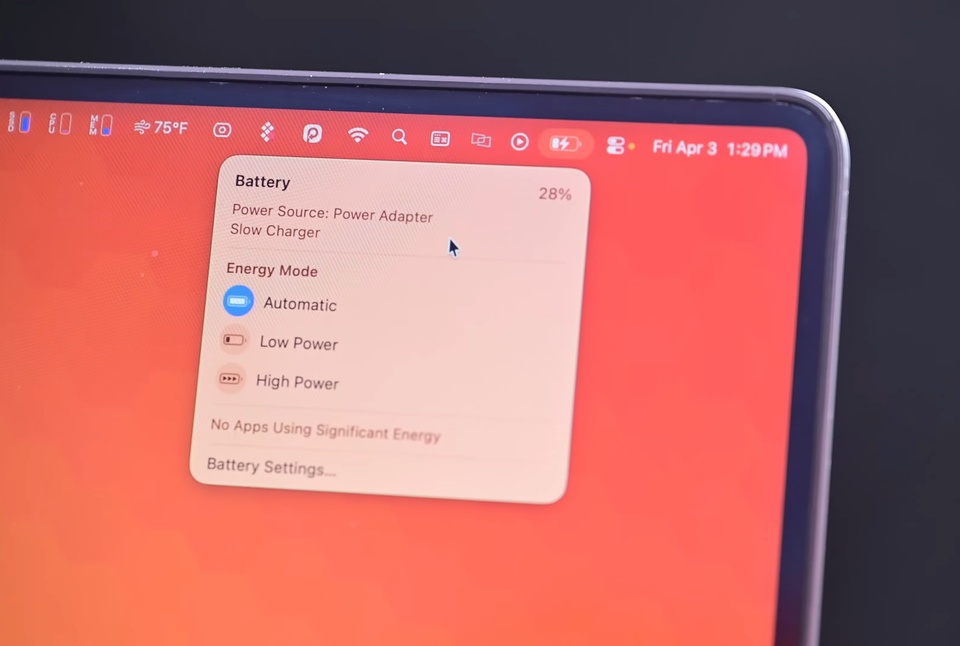
Menu quản lý tình trạng pin trên MacBook. Ảnh: AppleInsider.
So với iPhone, MacBook không có nhiều chế độ để kéo dài thời gian sử dụng pin. Phải đến macOS 26, Apple mới bổ sung một số công cụ hữu ích cho việc tối ưu năng lượng. Đây là những tính năng mà người dùng nên chú ý để MacBook có thể hoạt động lâu hơn.
Đầu tiên, khi thấy pin MacBook sắp hết mà không có sạc bên người, người dùng nên kích hoạt chế độ năng lượng thấp (Low Power Mode). Tính năng này giúp thiết bị tự động giảm mức tiêu thụ điện năng.
Theo thông tin từ Fast Company, khi bật chế độ tiết kiệm pin trên MacBook, các điều chỉnh sẽ bao gồm việc giảm xung nhịp CPU, giảm độ sáng màn hình và hạn chế các tác vụ chạy nền như kiểm tra email.
Có nhiều người lo ngại rằng chế độ này có thể ảnh hưởng tiêu cực đến hiệu suất của thiết bị. Tuy nhiên, thực tế cho thấy sự khác biệt khi bật chế độ tiết kiệm pin thường không rõ ràng, trừ khi người dùng sử dụng phần mềm nặng về đồ họa. Những tác vụ nhẹ nhàng như duyệt web, gửi email hay soạn thảo văn bản vẫn diễn ra một cách mượt mà.
Để kích hoạt chế độ tiết kiệm pin trên MacBook, người dùng chỉ cần nhấn vào biểu tượng pin trên thanh menu và chọn Low Power. Nếu muốn duy trì chế độ này liên tục, hãy vào Settings > Battery > Low Power Mode và chọn Always.
Bắt đầu từ macOS 26.4, Apple đã thêm tính năng giới hạn mức sạc. Tương tự như iPhone, MacBook sử dụng pin lithium-ion, loại pin có khả năng hao mòn theo thời gian. Quá trình này diễn ra từ từ và thường chỉ được cảm nhận khi pin đã xuống cấp mạnh, làm giảm đáng kể thời gian sử dụng.
Người dùng có thể làm chậm quá trình này nhờ vào tính năng giới hạn sạc. Cơ chế này giúp giảm thiểu thời gian pin duy trì ở mức sạc đầy, từ đó giảm lượng nhiệt phát sinh. Nhiệt độ cao là một yếu tố chính khiến cho chất hóa học trong pin nhanh chóng bị hao mòn.
Để thiết lập giới hạn sạc trên MacBook, vào Settings > Battery > Charging. Ở mục Charge Limit, chọn mức dung lượng muốn duy trì cho pin, thường nằm trong khoảng từ 80-100%.
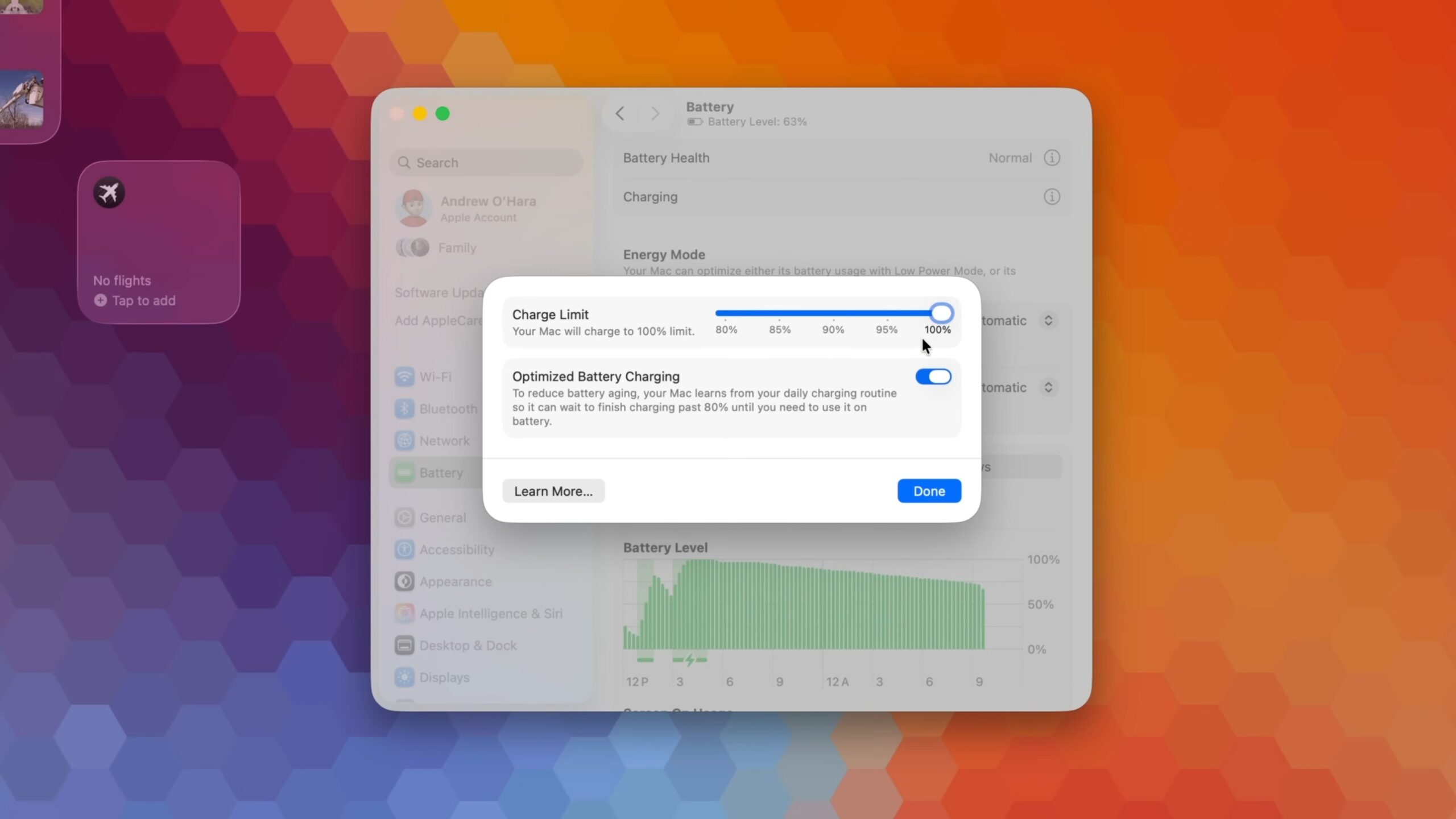
Chế độ tối ưu sạc pin trên macOS 26.4. Ảnh: AppleInsider.
Thêm vào đó, tùy chọn Optimized Battery Charging cũng rất đáng chú ý. Hệ thống sẽ tự động ghi nhớ thói quen sạc hàng ngày của người dùng, chẳng hạn như thời gian đi ngủ và thời gian rút sạc vào buổi sáng.
Khi kích hoạt chế độ này, thiết bị sẽ giữ mức năng lượng ở 80% trong suốt đêm và chỉ nạp 20% còn lại ngay trước khi người dùng thức dậy. Điều này giúp giảm tốc độ lão hóa của pin, đồng thời kéo dài tuổi thọ cho nó.
Theo Fast Company, người dùng cũng cần chú ý đến loại củ sạc đang sử dụng. Nếu củ sạc có công suất quá thấp, mức pin trên MacBook sẽ khó có thể tăng lên sau vài giờ cắm sạc, điều này có thể ảnh hưởng đến công việc của người dùng khi cần di chuyển.
Trên macOS 26.4, MacBook có khả năng nhận diện củ sạc công suất thấp, từ đó khiến tốc độ sạc chậm hơn bình thường. Để kiểm tra, vào Settings > Battery và theo dõi biểu đồ trong phần Battery Level. Nếu thấy dòng chữ Slow Charger có màu cam, hãy cân nhắc mua củ sạc có công suất cao hơn.
Website của Apple đưa ra công suất củ sạc khuyến nghị cho từng model laptop. Chẳng hạn, MacBook Neo tương thích với củ sạc Apple 20 W, trong khi MacBook Air 2022 trở về sau cần củ sạc 30-70 W.
Đối với MacBook Pro từ năm 2021 trở về sau, hãng khuyến nghị sử dụng sạc 67-96 W cho mẫu 14 inch và 140 W cho mẫu 16 inch. Một số model có thể hỗ trợ sạc nhanh hơn nếu dùng củ sạc có công suất cao cùng với cáp USB-C phù hợp.